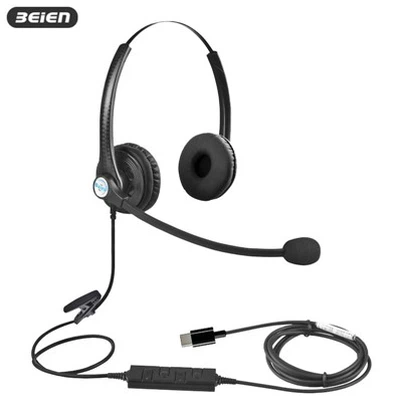
콜센터 헤드셋에서 통화 중에 오디오가 간헐적으로 끊기는 이유는 무엇입니까?
메시지를 남겨주세요
콜센터 헤드셋을 직접 생산하는 당사는 수리를 위해 반품된 제품에 대해 다양한 문제에 직면하는 경우가 많습니다. 이번에는 자주 보고되는 문제인 간헐적인 오디오를 해결해 보겠습니다.
고객 보고서:
"오디오가 끊겼다가 끊깁니다.{0}}상대방의 소리가 가끔 들리지만 다른 사람의 소리는 들리지 않습니다. 케이블 연결을 조정해도 간헐적으로 문제가 지속됩니다. 그러나 플러그를 제자리에 단단히 누르고 있으면 오디오가 정상으로 돌아옵니다."
근본 원인:
플러그를 거칠게 삽입하거나 제거하면 플러그 변형, 내부 전선 파손 또는 납땜 연결 끊김 등 물리적 손상이 발생합니다. 이로 인해 플러그, 케이블 또는 포트 간의 접촉이 불량해져 오디오 신호 전송이 불안정해집니다.
다음 단계:
수리만 했습니다
다음 이미지는 헤드셋의 납땜 접합부를 보여줍니다.

1. 헤드셋 플러그 자체의 손상(가장 일반적인 문제): 특히 3.5mm 오디오 플러그(일반적으로 마이크 기능이 있으며 3~4개 세그먼트로 구분됨). 시간이 지남에 따라 반복적으로 강제로 삽입/제거하거나 구부리면 내부 납땜 연결부가 느슨해지거나 와이어 가닥이 파손될 수 있습니다.
증상: 플러그 베이스를 눌렀을 때 문제의 변화가 가장 직접적인 증거입니다. 플러그에 부식, 구부러짐 또는 느슨함의 흔적이 있는지 주의 깊게 검사할 수 있습니다.

2. 헤드셋 케이블의 국부적 손상: 플러그나 이어피스 근처의 케이블 부분이 자주 구부러지거나 당겨져 내부 구리선이 부분적으로 파손될 수 있습니다. 외부 고무 덮개는 손상되지 않은 것처럼 보일 수 있지만 내부 도체는 "간신히 함께 매달려"-파손되었지만 여전히 부분적으로 연결되어 있을 수 있습니다.
검사 방법: 플러그를 누른 상태에서 바로 뒤에 있는 케이블을 가볍게 비틀어 보십시오. 특정 지점을 비틀면 오디오가 변경되는 경우 이는 케이블이 손상되었음을 나타냅니다.
이미지는 케이블을 거칠게 잡아당겨 내부 납땜 접합부가 손상된 모습을 보여줍니다.
이로 인해 음질에 영향이 있었지만 재납땜 후 정상적인 오디오가-복원되었습니다.

커넥터를 연결하고 분리하는 올바른 절차: (원칙: 케이블이 아닌 플러그를 당기십시오.)
- 케이블이 아닌 플러그 본체에 손가락을 올려놓으세요-.
- 삽입 시: 부드러운 "딸깍" 소리(잠금 메커니즘이 있는 커넥터의 경우)가 들리거나 느껴지거나 눈에 띄는 저항이 느껴질 때까지 플러그가 완전히 장착되었음을 나타내는 플러그를 수직으로 부드럽게 삽입하십시오.
- 제거할 때: 플러그 본체를 손가락으로 단단히 잡고 포트 방향에 맞춰 수직으로 안정적으로 똑바로 잡아 당깁니다. 약간 빡빡한 느낌이 들면 쉽게 제거할 수 있도록 작은 움직임으로 좌우로 부드럽게 흔들어도 됩니다. 하지만 플러그를 강제로 구부리거나 위/아래 또는 옆으로 잡아당기지 마세요.
반드시 피해야 할 실수:
- 케이블을 잡아당기는 것은 가장 해롭고 흔한 나쁜 습관입니다. 당기는 힘은 플러그와 케이블 사이의 접합부에 완전히 집중되어 내부 와이어 파손을 쉽게 일으키고 접촉 불량과 간헐적인 오디오로 이어집니다.
- 플러그를 비스듬히 잡아당기면 측면 힘으로 인해 플러그가 구부러지고 장치 포트 내부의 민감한 금속 접점이 손상되어 영구적인 헐거움이 발생할 수 있습니다.
- 장치가 불안정한 동안 연결 또는 분리: 노트북이나 데스크탑 컴퓨터가 단단히 고정되지 않은 경우 포트는 삽입 또는 제거 중에 추가적인 압력을 견뎌야 합니다.
- 과도한 힘 사용: 플러그가 쉽게 들어가지 않으면 먼저 방향이 올바른지 확인하세요.{0}}절대로 억지로 꽂지 마세요.
키워드: 마이크가 있는 유선 헤드셋, 마이크가 있는 PC 헤드셋, 콜센터 헤드셋, 소음 제거 기능이 있는 헤드셋, 최고의 유선 헤드셋