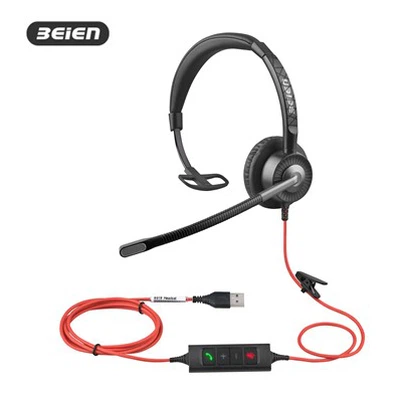
PC에서 마이크와 헤드셋을 연결하는 곳은 어디입니까?
Sep 23, 2025
메시지를 남겨주세요
마이크로 헤드폰을 PC에 연결하는 경우 전적으로 헤드폰 잭에 따라 다릅니다. 커넥터에는 두 가지 유형이 있습니다.
포트 1 : 3.5mm 잭이있는 헤드폰 (가장 일반적인 전통적인 헤드폰 잭)
이 헤드폰은 일반적으로 두 가지 형식으로 제공됩니다.
- 두 개의 개별 플러그 : 뒷면의 해당 포트 (선호) 또는 컴퓨터의 전면 패널에 연결하십시오. 녹색 플러그 → 녹색 포트 (헤드폰/오디오 출력), 핑크 플러그 → 핑크 포트 (마이크 입력)
- 하나의 조합 플러그 : 컴퓨터의 결합 된 오디오 포트에 연결하십시오 (일반적으로 헤드폰 아이콘이 표시됨). 컴퓨터에 헤드폰 + 마이크 아이콘이있는 포트가있는 경우 (랩톱 및 일부 브랜드 - 이름 컴퓨터)가있는 경우 해당 포트에 직접 연결하십시오.
- 헤드셋 권장 사항 (A26 헤드셋) :https://www.beienheadset.com/call ({2}}}}}}}}}}} Headgset/qd - Headset/call ({5}}}}} lightweight - ar - Headphone.html
포트 2 : USB 포트가있는 헤드폰
- 이 헤드폰은 사운드 카드로 -을 구축하여 연결을 매우 간단하게 만들었습니다.
- USB 플러그를 컴퓨터의 전면 또는 뒷면의 사용 가능한 USB 포트에 직접 연결하십시오.
- 바람직하게는 컴퓨터 뒷면의 USB 포트가 마더 보드에 직접 연결되어보다 안정적인 전력 및 데이터 전송을 제공하고 최적의 헤드폰 성능을 보장합니다.
- 헤드셋 권장 사항 (AS28 헤드셋) :https://www.beienheadset.com/call -}}}}}}}}}}}}}}}}-}}} - }binaural {111{{111}}} html
연결 후 컴퓨터 설정 :
- 헤드폰을 연결 한 후에는 - 오른쪽 - 컴퓨터의 하단 - 스피커 아이콘을 클릭하고 "사운드"오른쪽 모서리를 선택한 다음 "Sound"탭에서 "재생"탭에서 기본 장치로, "녹화"탭에서 기본 장치로 마이크를 설정하십시오. 이를 통해 시스템은 헤드폰과 마이크를 올바르게 사용하도록합니다.
Beien 웹 사이트 :https://www.beienheadset.com/
페이스 북 페이지 :https://www.facebook.com
키워드 : PC 용 헤드폰, 마이크가있는 USB 헤드셋, PC 용 최고의 헤드셋, 유선 헤드폰, 귀 헤드셋 오버 헤드셋