헤드셋의 음소거 버튼을 안전하게 사용하는 방법은 무엇입니까?
Jun 30, 2025
메시지를 남겨주세요
고객 서비스, 텔레 마케팅 또는 원격 회의에서 음소거 키를 오용하면 고객이 자신이하지 말아야 할 것을들을 수 있습니다 (E . g . 불만, 배경 소음 등 .).
음소거 실패의 일반적인 원인
|
아니요 . |
범주 | 원인 | 해결책 |
|
1 |
물리적 키 실패 | 음소거 버튼의 접촉 또는 방해 (특히 헤드셋의 장기 사용) | 테스트 중에 의도적으로 키를 정기적으로 청소하고, 기침을하거나 손을 박수려면 음소거가 작동하는지 확인하십시오 . |
|
2 |
소프트웨어/시스템 충돌 | Calling Software (e . g . Zoom, Teams)는 헤드셋의 하드웨어 음소거 기능을 무시합니다 . | 소프트웨어에서 음소거를 동기로 켜고 소프트웨어 설정 .에서 "Priority Hardware Mute"옵션을 확인하십시오. |
|
3 |
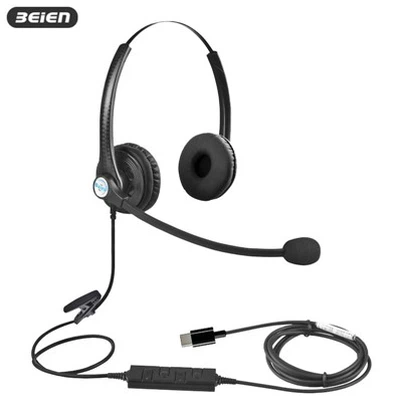
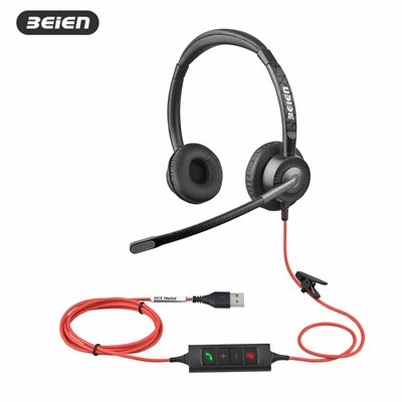
MUTE 키를 잘못 플레이했습니다 | 우연히 헤드셋을 조정할 때 헤드셋을 깎지 마세요 (e . g ., 단일 수리 훅 헤드셋은 터치하기 쉽습니다). | 음소거 상태 표시기가있는 헤드셋을 선택하십시오 (e . g ., 녹색 표시등은 음소거를 의미합니다) .. |
|
4 |
지연된 음소거 | 음소거 버튼을 누른 후 시스템은 0 . 5 ~ 2 초가 걸리면 응답이 계속 전송되고 있습니다. | 말하기 전에 음소거 버튼을 누른 후 2 초를 기다리거나 "One-Touch Instant Mute"기능 . 헤드셋으로 전문 헤드셋으로 전환하십시오. |
음소거 상태 확인 팁
- 톤 : "드롭"사운드가있을 때 헤드셋 음소거의 일부가 발행됩니다 (참고 : 고객도들을 수도 있습니다!) . .
- 표시기보기 : 전문 헤드셋은 빨간색 표시등 / 녹색 빛 투명 음소거 상태를 사용합니다 .
- 소프트웨어 아이콘 : Teams / Zoom 등 .은 화면에 "Microphone disabled"아이콘 .에 표시됩니다.

키워드 : 중국의 헤드셋 제조업체, 마이크가있는 헤드폰, 오버 이어 헤드폰, 헤드폰 공급 업체, PC 헤드셋