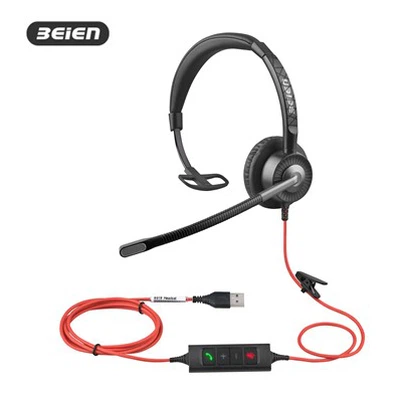
USB 헤드셋 마이크를 작동시키는 방법은 무엇입니까?
Oct 23, 2025
메시지를 남겨주세요
세 가지 측면을 고려하십시오.물리적 연결, 시스템 설정 및 특정 소프트웨어.
1단계: 물리적 연결
- USB 헤드셋을 컴퓨터의 USB 포트에 직접 연결합니다. 데스크톱 컴퓨터를 사용하는 경우 케이스 뒷면에 있는 마더보드에 있는 기본 USB 포트를 사용하는 것이 좋습니다.
- 일부 헤드셋에는 별도의 음소거 키 또는 볼륨 버튼이 있습니다. 마이크가 물리적으로 음소거되어 있지 않은지 확인하세요.
- 시스템이 하드웨어를 다시 인식하도록 하려면 -USB 헤드셋을 다시 연결하세요.-
- 컴퓨터를 다시 시작하면 많은 임시 드라이버 및 시스템 충돌을 해결할 수 있습니다.
2단계: 시스템 오디오 설정(가장 중요한 단계)
윈도우:
- Start -> Settings -> Sound ->입력 장치를 선택하고 USB 헤드셋 이름(예: U17 헤드셋)을 선택합니다.
- 같은 페이지에서 마이크를 테스트해 보세요. 마이크에 대고 말하세요. 파란색 볼륨 막대 펄스가 표시되어야 합니다. 응답이 없으면 다음 단계로 진행하세요.
- On the same page, select "Sound Control Panel" ->"녹음" 탭으로 전환하세요. USB 헤드셋 이름(예: U17 헤드셋)을 선택하고 마우스 오른쪽{4}}클릭한 다음 '기본 장치로 설정'을 선택하세요. "기본 통신 장치로 설정"을 선택하고 "속성"을 클릭한 다음 "레벨" 탭에서 마이크가 음소거되어 있지 않고 볼륨 슬라이더가 가운데에 있는지 확인하세요. '고급' 탭에서 '응용프로그램이 이 장치를 독점적으로 제어하도록 허용'을 선택 취소하세요. 이렇게 하면 특정 프로그램이 마이크를 사용하고 다른 프로그램도 마이크를 사용하지 못하게 됩니다.
맥OS:
- Click the Apple menu in the upper-left corner of the screen -> "System Settings" or "System Preferences" ->"소리."
- "입력" 탭으로 전환하세요.
- 장치 목록에서 USB 헤드셋을 선택합니다.
- 입력 레벨 미터가 표시됩니다. 마이크에 대고 말하면 미터가 반응하는 것을 볼 수 있습니다. "입력 볼륨" 슬라이더를 조정할 수 있습니다.
3단계: 드라이버를 확인하세요.
- 헤드셋에 노란색 느낌표가 있으면 드라이버 문제가 있는 것입니다.
- "기기 제거"를 시도한 후 -USB 헤드셋을 다시 연결하세요. 시스템이 자동으로 드라이버를 다시 설치합니다.
팁: 더 나은 호환성을 위해 헤드셋 제조업체의 공식 웹사이트를 방문하여 공식 드라이버와 소프트웨어를 다운로드하고 설치하세요.
4단계: 애플리케이션-별 설정.
- 시스템-수준 마이크는 작동하지만 특정 애플리케이션(예: Discord, Zoom, 게임)에서 소리가 나지 않습니다.
- Discord: Go to "Settings" ->'음성 및 영상'을 선택하고 '입력 장치' 드롭다운-메뉴에서 USB 헤드셋을 선택하세요.
- Zoom/Skype/Teams: 회의 중 마이크 아이콘 옆에 있는 작은 화살표를 클릭하고 목록에서 USB 헤드셋을 마이크로 선택하세요.
- 게임(예: Valorant, PUBG): 게임의 "오디오 설정" 메뉴로 이동하여 "음성 채팅 입력 장치" 또는 유사한 옵션에서 USB 헤드셋을 선택합니다.
키워드: 마이크가 있는 오버이어 헤드셋, 마이크가 있는 컴퓨터용 헤드셋, 마이크가 있는 전화 헤드셋, 마이크 붐 헤드셋, 노트북 마이크 헤드셋