깨진 USB 헤드셋을 고치는 방법
Oct 15, 2025
메시지를 남겨주세요
1단계: 문제를 진단합니다.
1. 헤드폰에서 소리가 나지 않나요? 아니면 마이크가 작동하지 않는 걸까요?
- 헤드폰 테스트(듣기): 헤드폰을 컴퓨터의 USB 포트에 연결하고 음악이나 비디오를 재생합니다. 이상적으로는 시스템의 사운드 설정에서 재생 장치를 헤드폰으로 전환하십시오.
- 마이크 테스트(말하기): 컴퓨터의 "녹음 장치" 설정을 열고 마이크에 대고 말한 다음 볼륨 표시기가 깜박이는지 확인하세요. 내장된-'녹음기' 앱을 사용하여 이를 테스트할 수 있습니다.
2. 문제의 원인이 장치인지 헤드폰인지 확인하세요.
- USB 포트 변경: 컴퓨터의 다른 USB 포트를 사용해 보십시오.
- 다른 컴퓨터에서 테스트: 헤드폰을 다른 컴퓨터에 연결하고 테스트합니다. 이는 헤드폰에 결함이 있는지 또는 컴퓨터 설정에 문제가 있는지 확인하는 가장 중요한 단계입니다.
- 컴퓨터 다시 시작: 때로는 간단한 시스템 다시 시작으로 드라이버 인식 문제를 해결할 수 있습니다.
2단계: 소프트웨어 및 설정 문제 해결
1. 시스템 기본 장치를 확인하십시오.
- Windows: Right-click the speaker icon in the lower-right corner -> Select "Sound Settings" ->"출력" 및 "입력" 섹션에서 USB 헤드셋이 기본 장치로 선택되어 있는지 확인하세요.
- macOS: Go to "System Preferences" -> "Sound" ->"출력"/"입력" 탭을 클릭하고 USB 헤드셋을 선택하세요.
2. 애플리케이션 설정 확인: Zoom 및 Tencent Meeting과 같은 앱에서 오디오 설정으로 이동하여 USB 헤드셋이 스피커 및 마이크로 올바르게 선택되었는지 확인하세요.
3. 드라이버 업데이트 또는 재설치(Windows):
- "장치 관리자"에서 "사운드, 비디오 및 게임 컨트롤러"를 찾아 USB 헤드셋 장치를 찾으세요.
- 마우스 오른쪽 버튼을 클릭하고-'드라이버 업데이트' 또는 '장치 제거'를 선택해 보세요. 헤드셋을 제거했다가-다시 연결하면 자동으로 다시 설치됩니다.
3단계: 실제 검사 및 간단한 수리(실습-기술 및 도구 필요)
헤드폰에 문제가 있고 보증 기간이 지났으며-실습 기술과 필요한 도구가 있다면 직접 수리하는 것을 고려해 볼 수 있지만 다소 어려울 수 있습니다.
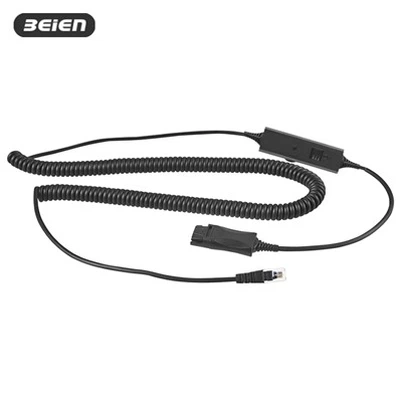
문제 1: 손상된 케이블(가장 일반적)
느슨한 접점/짧은 전선: 필수 도구: 납땜, 열수축 튜브/절연 테이프, 가위, 라이터(또는 히트건).
단계:
- 손상된 케이블을 자르고 외부 피복을 벗겨 내부 전선(일반적으로 왼쪽/오른쪽 오디오, 마이크 및 접지)이 드러납니다.
- 해당 색상의 전선을 다시 납땜하고 열수축 튜브로 절연(또는 테이프로 감아두기)합니다.
- 소리를 테스트하고 전선을 고정하십시오.
문제 2: 손상된 USB 플러그
- 기존 USB 플러그를 잘라내기만 하면 됩니다.
- 새 USB-플러그를 구입하세요(온라인에서 쉽게 구매 가능).
- 케이블을 벗기십시오. 4개의 전선(빨간색 - VCC, 검은색 - GND, 흰색 - D+, 녹색 - D-)이 표시됩니다.
- 새 플러그에 대한 지침을 따르고 4개의 와이어를 새 USB 플러그 회로 기판의 해당 커넥터에 납땜합니다.
문제 3: 헤드폰 포트 문제
- 헤드폰 스피커 근처에 손상이 있는 경우 헤드폰 하우징을 분해하고 내부 전선을 다시 납땜합니다(이 작업은 복잡하므로 주의가 필요합니다).
최종 권장사항:
- 헤드셋에 보증이 적용되는 경우: 수리 또는 교체를 위해 판매점에 직접 문의하세요.
- 헤드셋 자체가 저렴한 경우: 도구 비용과 시간 비용을 고려하여 새 USB 헤드폰을 구입하는 것이 좋습니다.
- 헤드셋이 비싸고 케이블에만 문제가 있는 경우 전문 전화 수리점이나 컴퓨터 수리점에 문의하여 수리가 가능한지 확인하세요.
콜센터용 헤드셋은 자주 사용하는 소모품으로 수명은 1~2년 정도입니다. 헤드셋 구성 요소의 대부분 손상에는 납땜이 포함되므로 자가 수리는-권장되지 않습니다.
키워드: 헤드셋용 마이크, PC 헤드셋, USB 헤드셋 PC, 유선 헤드폰, 최고의 헤드폰 2025